Administrationsvindue
For at du kan administrere dagsedler, skal du først have åbnet administrationsvinduet1.
- Gå til modulet Tid (det femte ikon fra toppen i venstre side)
- Klik på knappen med svensknøglen og skruetrækkeren øverst til højre
- Administratorvinduet åbner nu
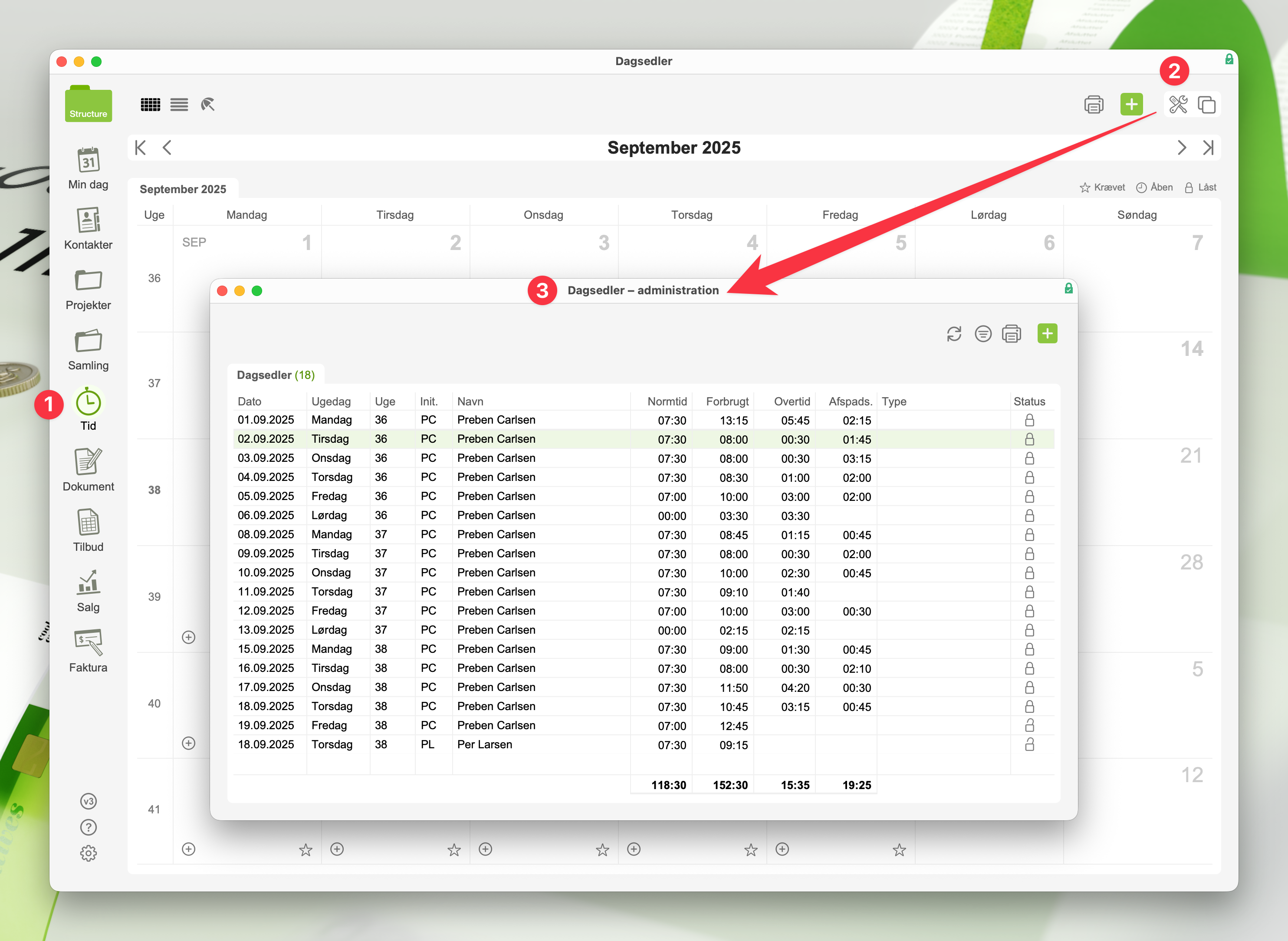 Åbning af administrationsvinduet i tid-modulet
Filtrering
Når du åbner administrationsvinduet første gang, er filtreringen indstillet til:
- Visning af alle medarbejderes dagsedler
- For perioden dags dato og 30 dage tilbage i tid
Indstil ønsket filtrering for at se dagsedler for en bestemt medarbejder i en bestemt periode.
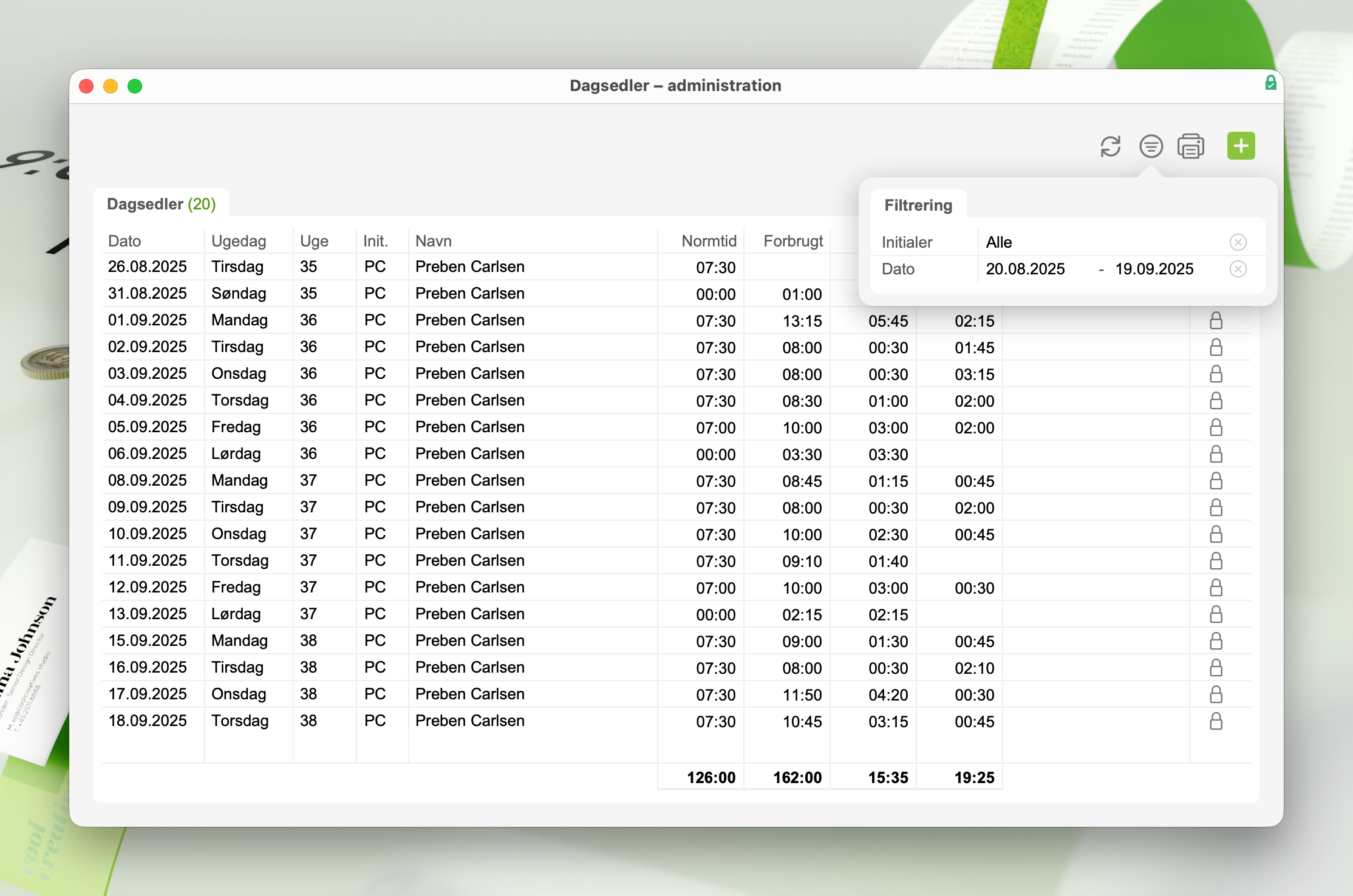 Popover med filtrering i administrationsvinduet
Visning af dagseddel
Når du har foretaget den ønskede filtrering og dermed kan se et bestemt udsnit af dagsedler, kan du åbne en specifik dagseddel ved at klikke på den ønskede linje.
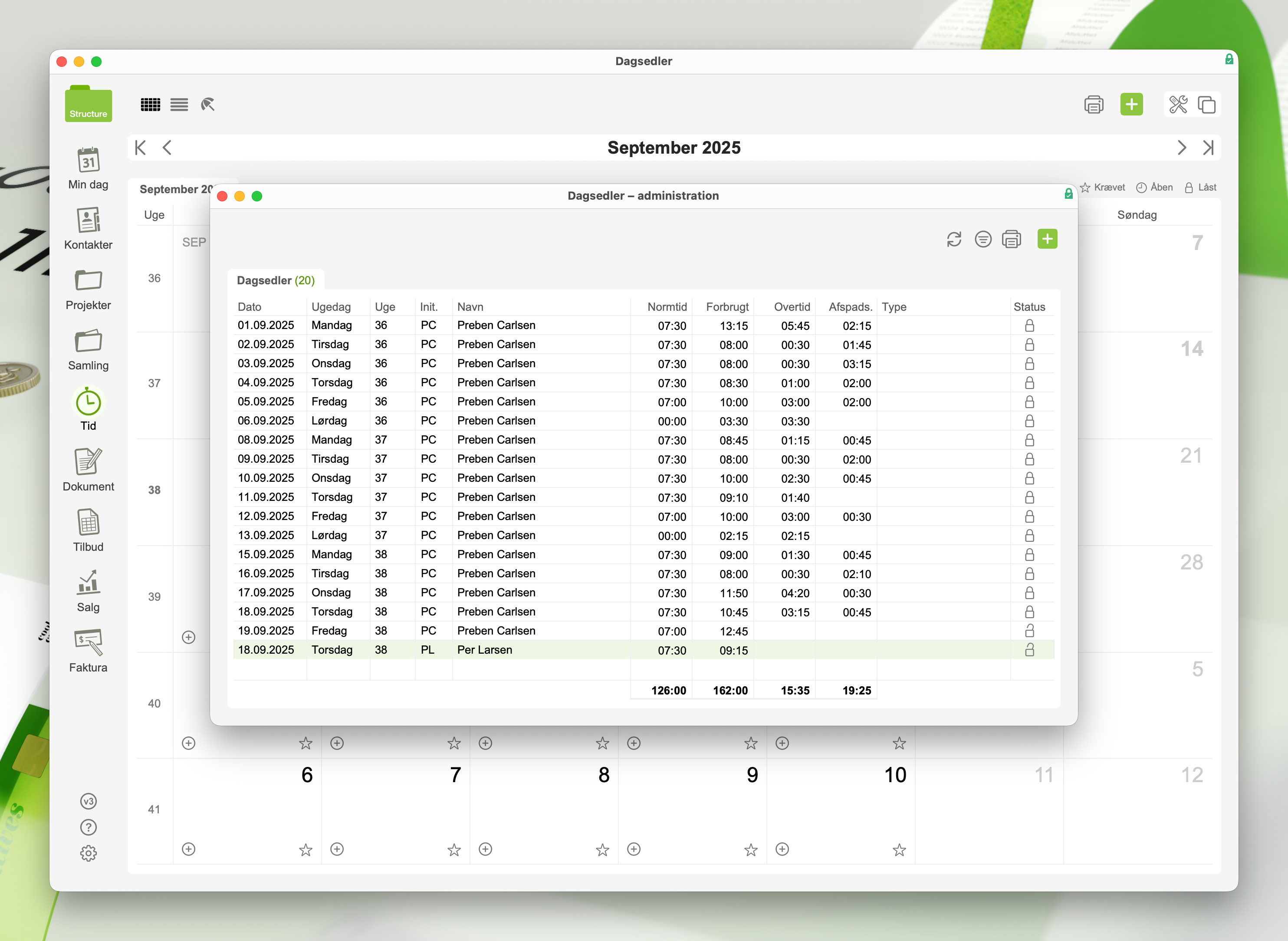 Filtreret udsnit af dagsedler i administrationsvinduet
Når du står på en konkret dagseddel i et selvstændigt vindue, kan du tilføje, rette eller slette tidsregistreringer. Du kan også låse eller låse en dagseddel op ved at klikke på hængelåsen i øverste højre hjørne.
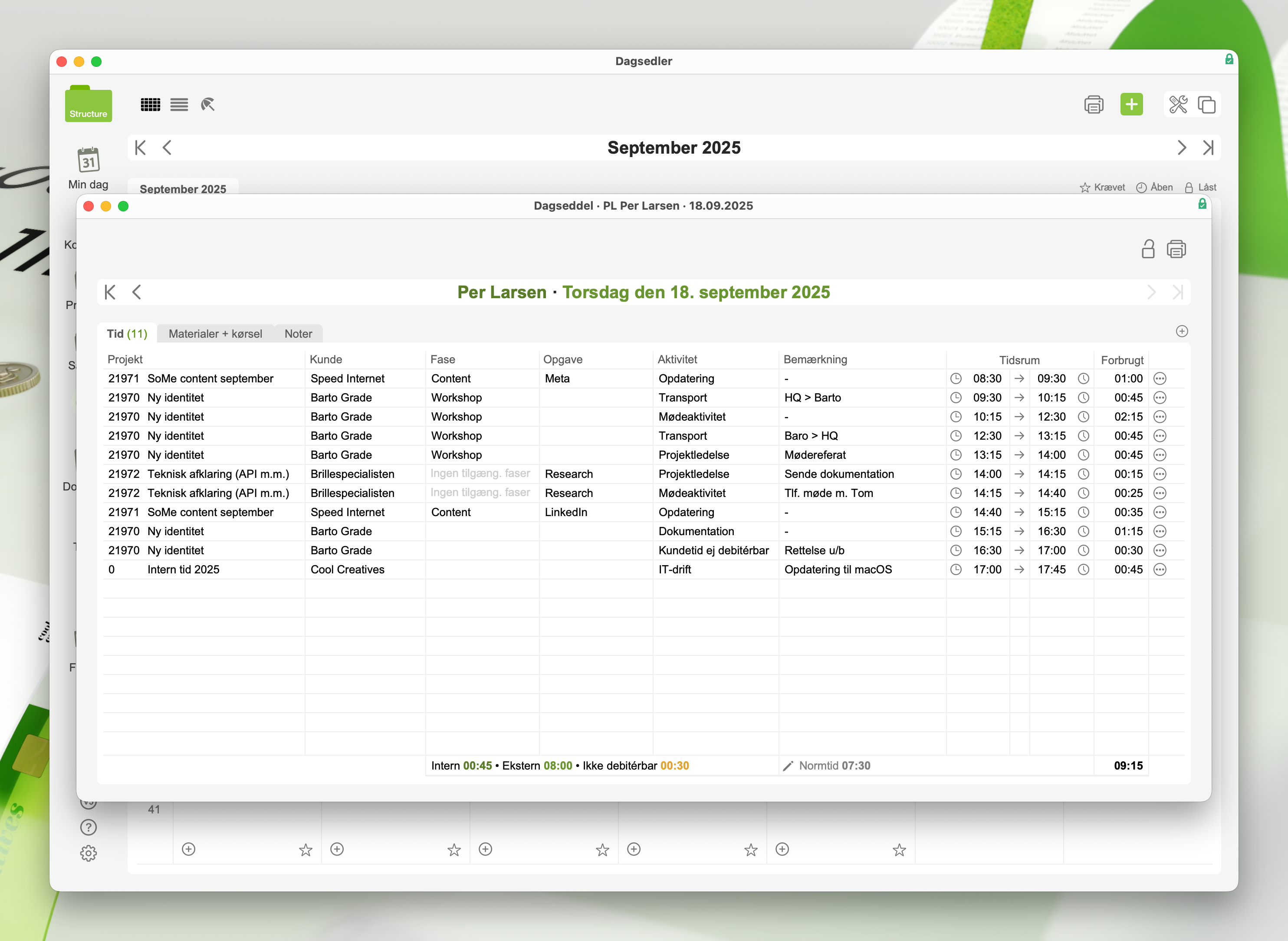 Konkret dagseddel klar til gennemsyn eller redigering af administrator
Tastaturgenveje
| Funktion |  ⠀macOS ⠀macOS |  ⠀Windows ⠀Windows |
|---|---|---|
| Værktøjer | ⇧ Shift ⌘ Cmd V | ⇧ Shift Ctrl V |