Felter
Data i Structure "bor" i felter. Her kan du se og for det meste redigere data1.
Et felt har altid et feltnavn som nabo. Her kan du identificere hvad feltet opbevarer.
Redigering af data
Når du ønsker at indtaste eller redigere eksisterende data, så klikker du ind i feltet og begynder at taste/klikke.
Når du er færdig med indtastning/redigering, så klikker du udenfor felterne og data er gemt.
Indtastningsformer
Et felt kan have forskellige former for adfærd/udseende.
Almindeligt felt
Dette er den mest forekomne felttype i Structure. Klik ind i feltet og begynde at skrive.
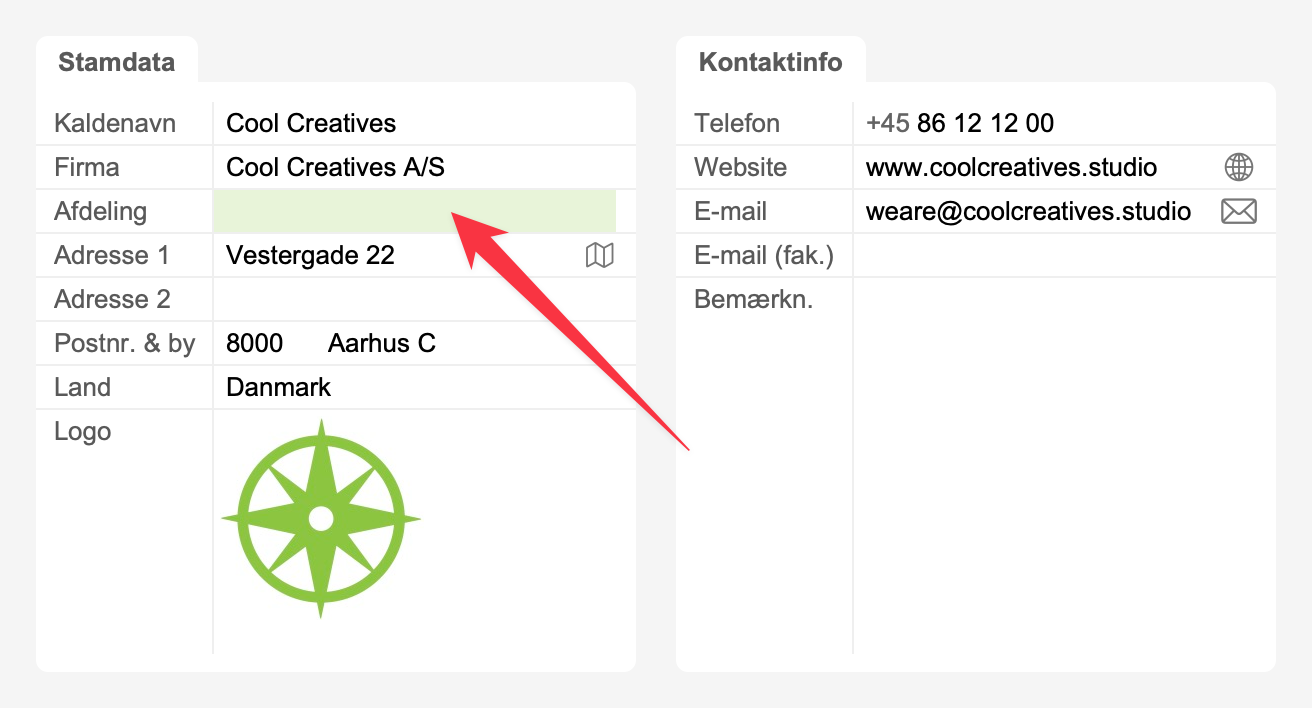 Eksempel på almindeligt felt i Kontakt-modulet
Dropdown-menu
En dropdown-menu anvendes når der skal vises en række valgmuligheder. I det nedenstående screenshot er vist en dropdown-menu med valutaer2. Du kan vælge ved at scrolle med musen og klikke på det ønskede. Eller trykke på begyndelsesbogstav (f.eks. u for USD) for at komme hurtigere frem til det ønskede.
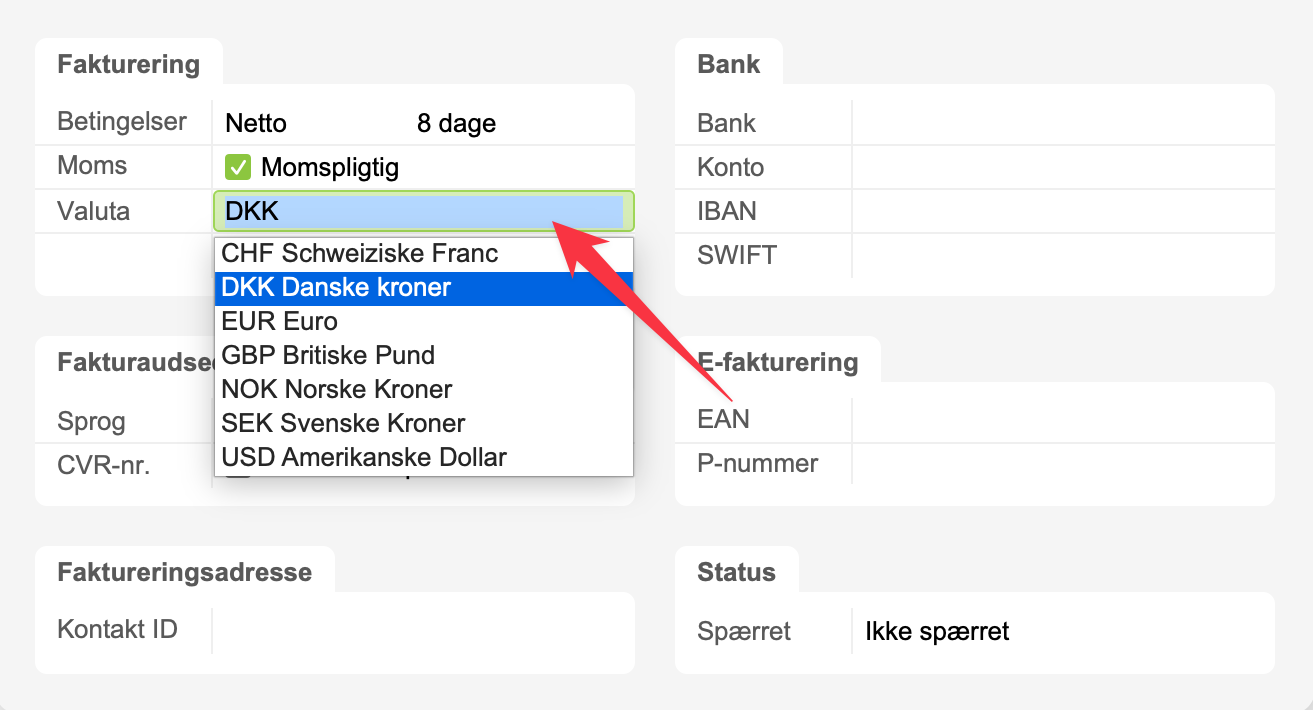 Eksempel på felt med dropdown-menu i Kontakt-modulet
Nogle dropdown-menuer er låste mht. indhold (se ovenstående screenshot) mens at andre kan tilpasses af dig som bruger. På nedenstående screenshot kan du se hvordan du kan redigere indholdet. Klik på Edit og tilpas efter behov3.
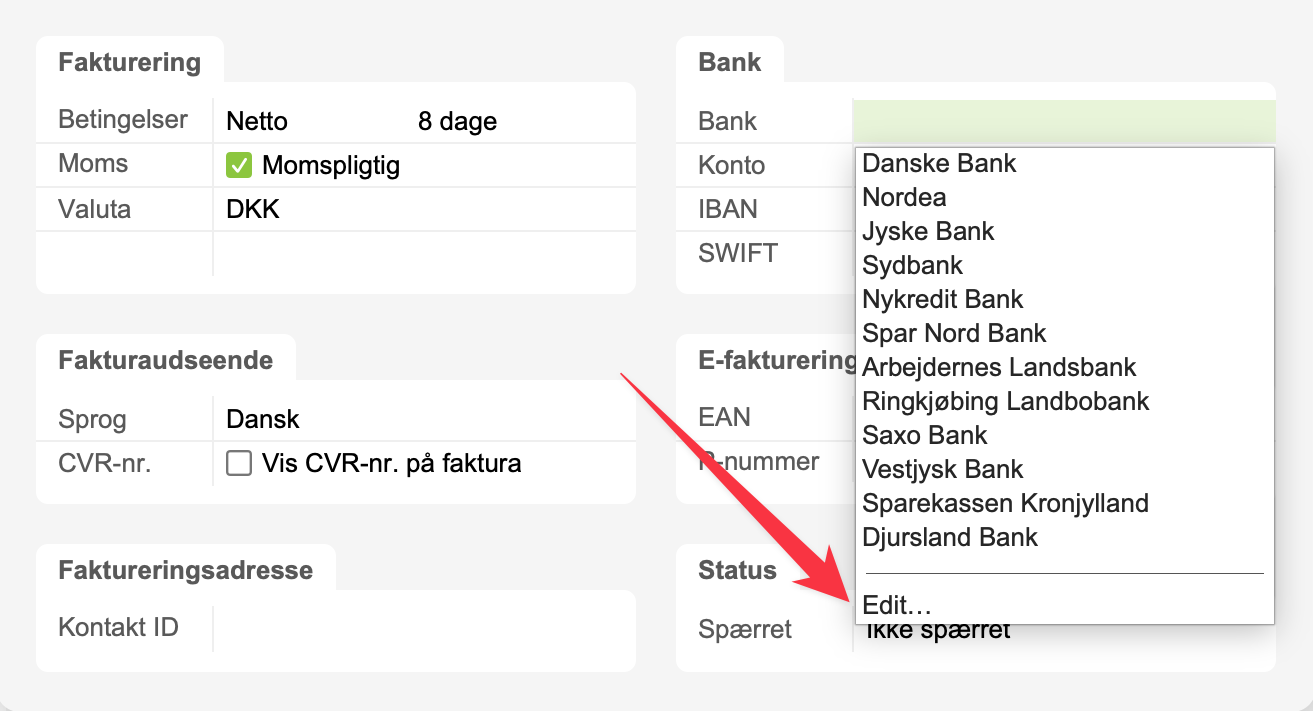 Eksempel på felt med redigérbar dropdown-menu i Kontakt-modulet
Radioknap
En radioknap er et "enten-eller" felt. Når du klikker på en radioknap, så tændes der for den nye værdi og den tidligere værdi slukkes. Radioknapper kan have flere muligheder men kun én aktuel værdi.
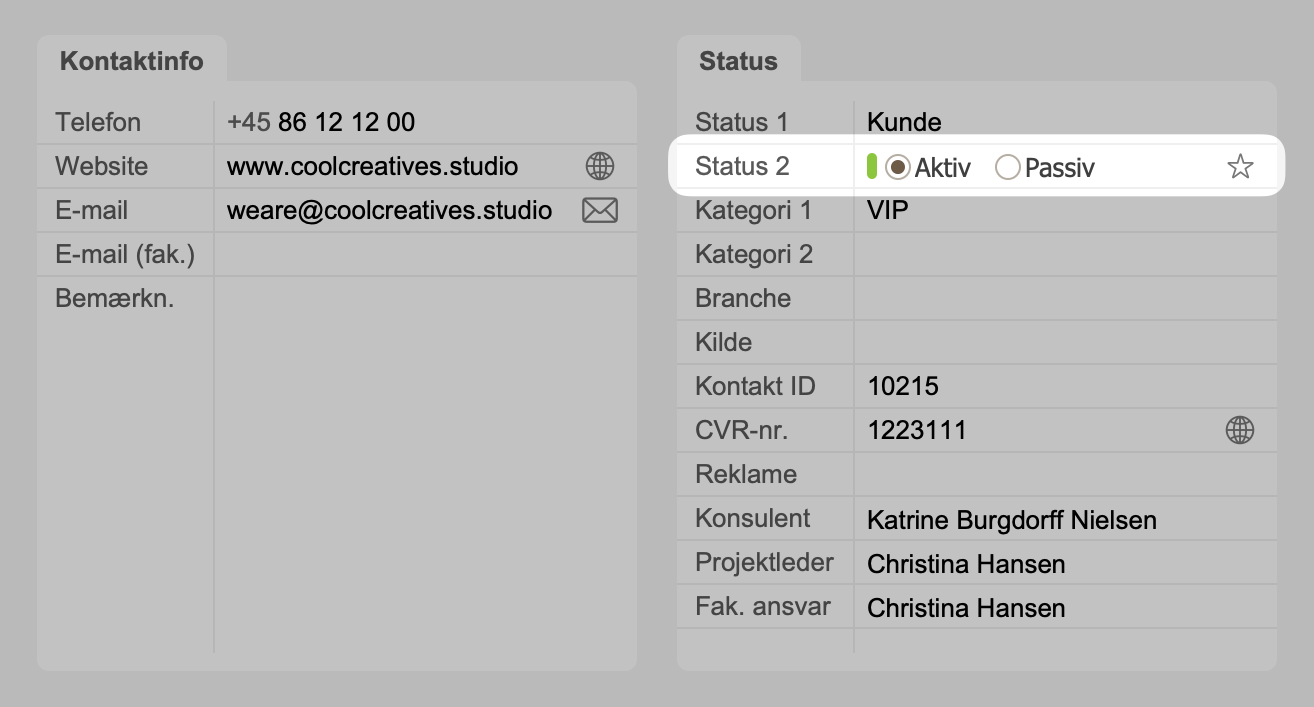 Eksempel på felt med radioknapper i Kontakt-modulet
Afkrydsningsfelt
Et afkrydsningsfelt indeholder flere værdier/muligheder. Og du kan sætte så mange krydser, som du vil.
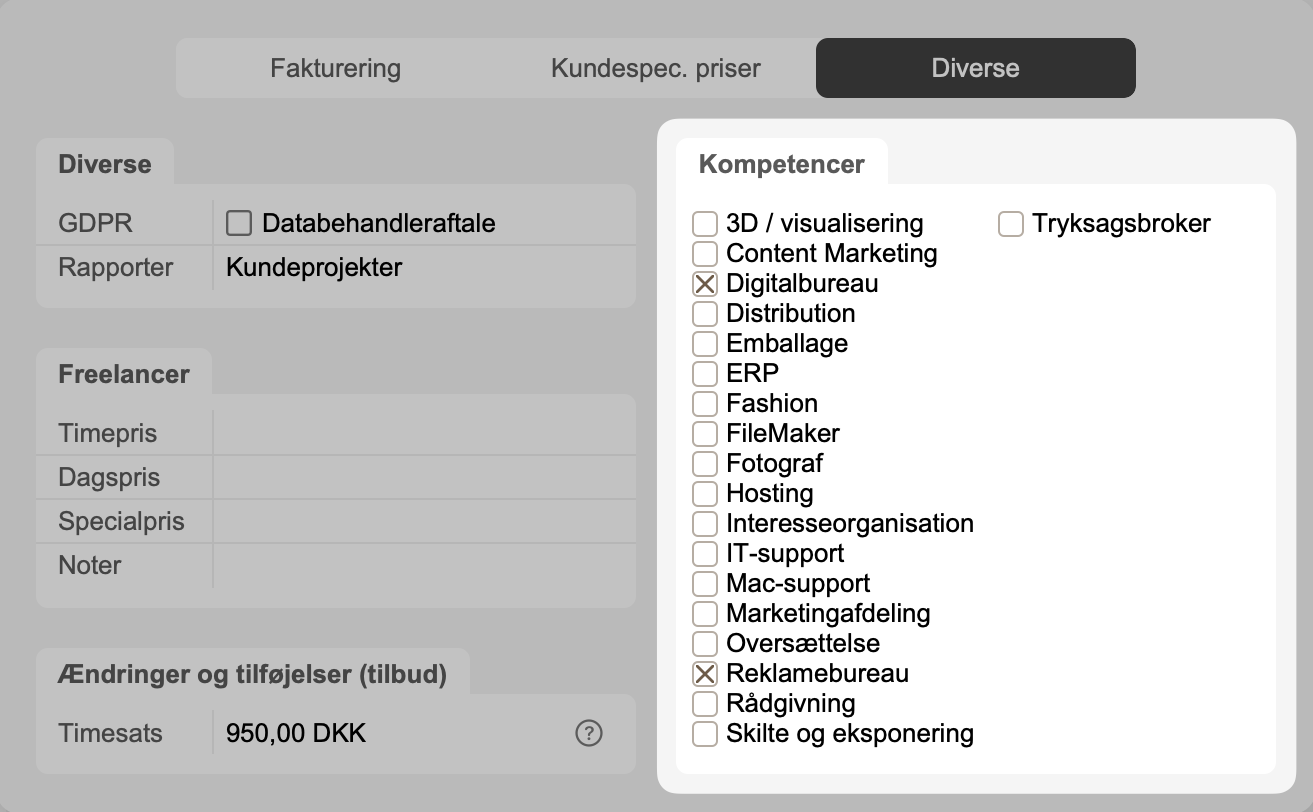 Eksempel på afkrydsningsfelter i Kontakt-modulet
Aktivering
Aktivering er en variant af radioknappen. Men til forskel fra radioknappen, så er der kun én valgmulighed. Og den kan enten være aktiv eller slukket. Nedenfor ser du to eksempler på aktiveringsfelter.
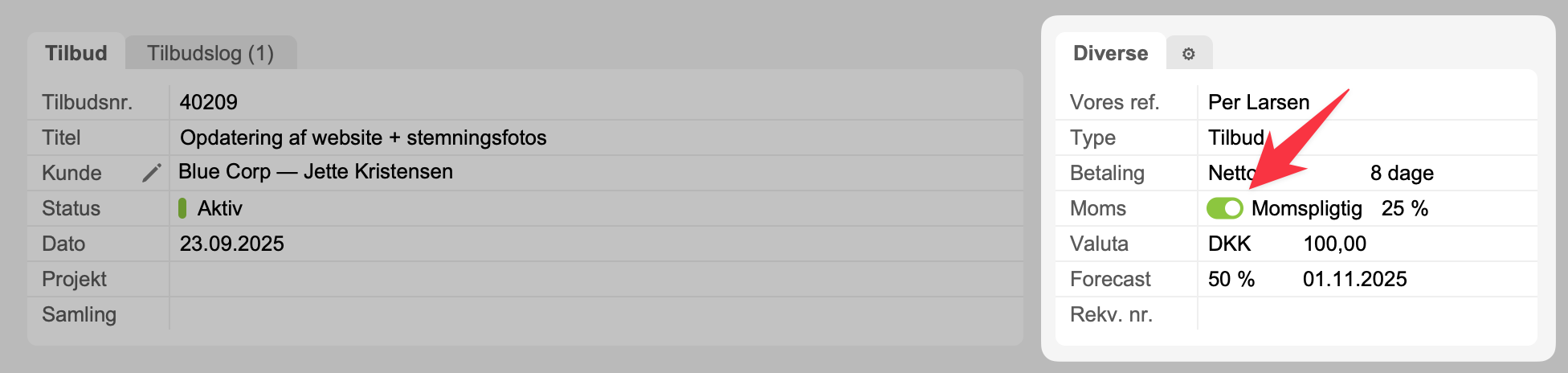 Eksempel på aktiveringsfelt i Tilbud-modulet
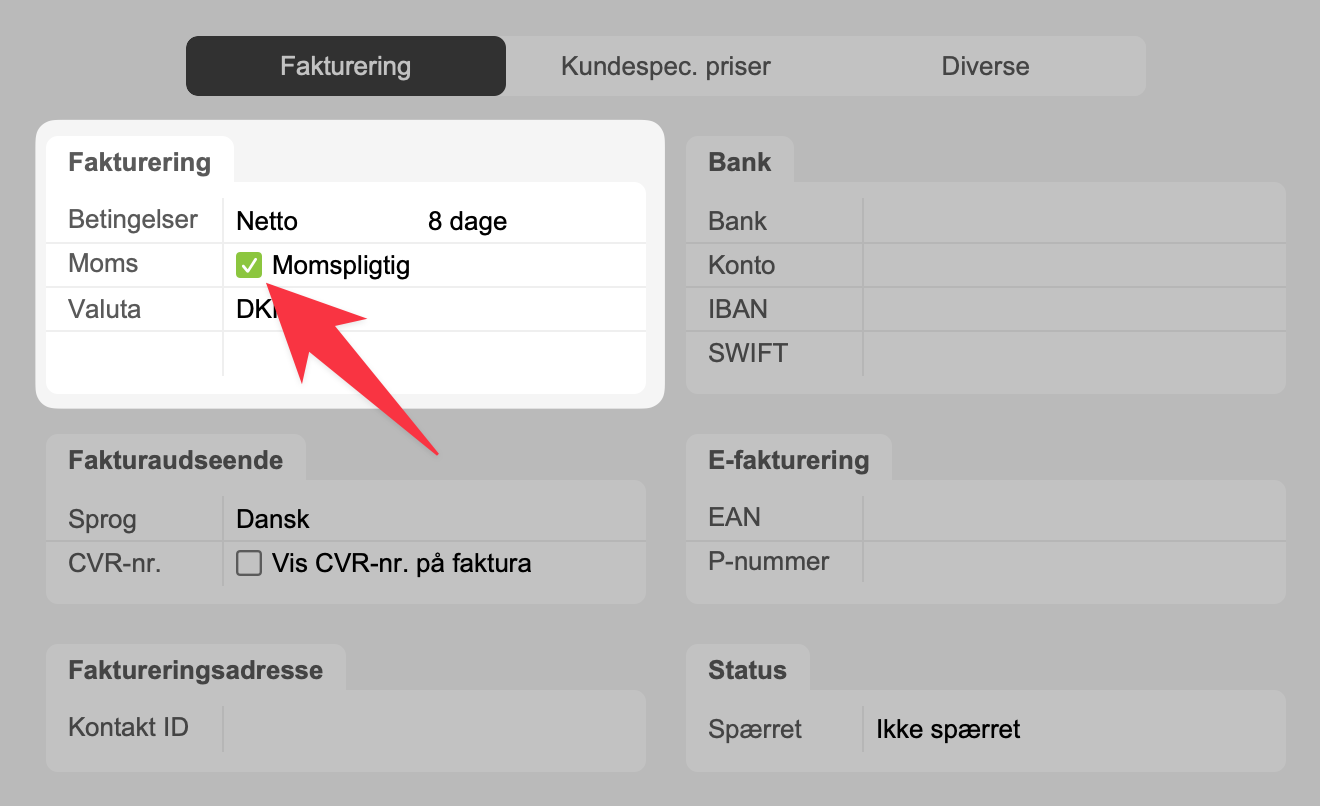 Eksempel på aktiveringsfelt i Kontakt-modulet