Opret kontakt
Her skal du lære hvordan du opretter et nyt kontaktkort med kontaktpersoner i Structure.
Undgå dubletter
Inden vi går i gang med oprettelse af en ny kontakt, så er det altid en god idé, at tjekke om kontakten måske findes i forvejen.
- Klik på knappen Søg
 i øverste højre hjørne
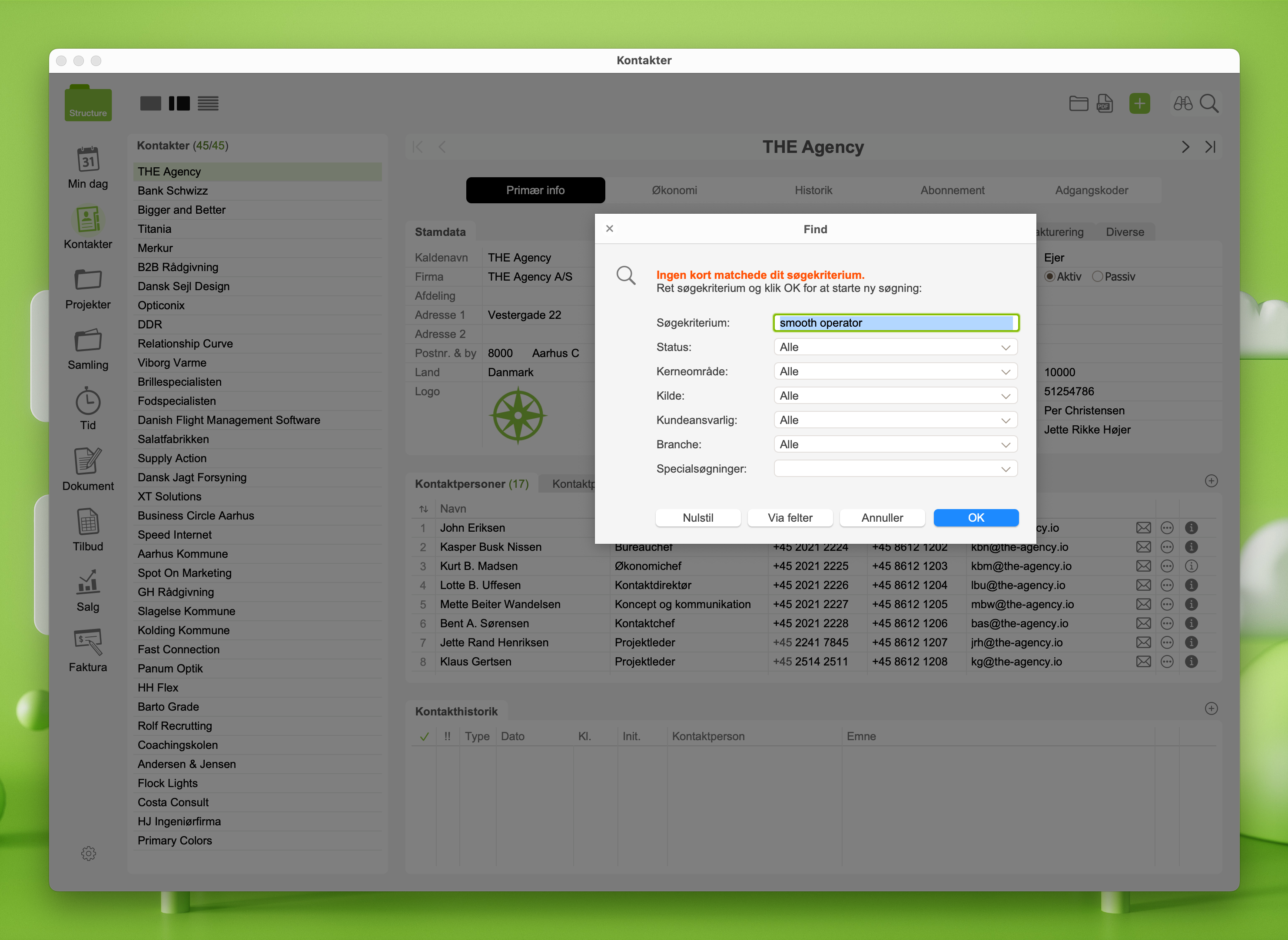
 - Indtast dit søgekriterium og klik på knappen
OKeller trykEnter/Return - Hvis Structure finder kontakten til dig, så behøver du ikke oprette en nyt kort
- Hvis du får nedenstående melding, så er vi klar til at gå videre i oprettelsen
- Klik på knappen
Annullerfor at stoppe søgningen
Opret kontakt
Nu er vi klar til at oprette en kontakt. Sørg for at have alle relevante oplysninger klar (CVR-nr., adresse, telefon, webadresse etc.) Får du ikke tastet det nu, så vil det genere mange gange i al fremtidig brug af Structure.
- Klik på knappen Opret
 i øverste højre hjørne
 - Vælg "Kontaktkort"
- Hvis du har CVR-nr. klar, så indtast dette i første felt og tryk
Tab– så laves der opslag hos CVR-registreret. - Udfyld så mange felter som muligt (felter markeret med rød stjerne * skal udfyldes)
- Vælg status for kontakt (f.eks. "Kunde")
- Vælg kundeansvarlig
- Klik på knappen
Opreteller trykEnter/Return
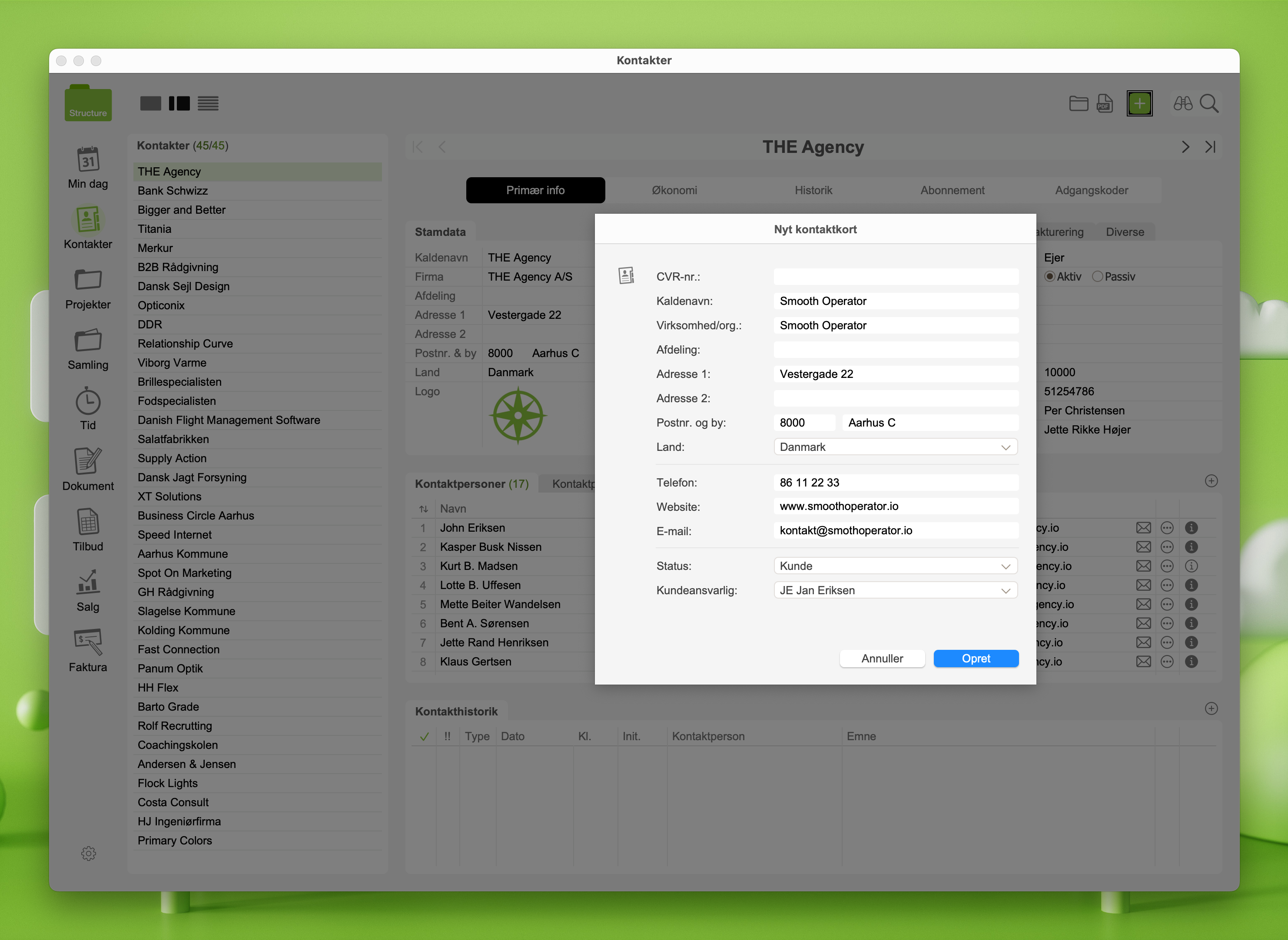
I det viste eksempel opretter vi en kunde. Det er fuldstændig samme rutine, hvis du vil oprette en potentiel kunde eller leverandør. Eneste forskel vil være valg af Status.
Nu er du halvvejs
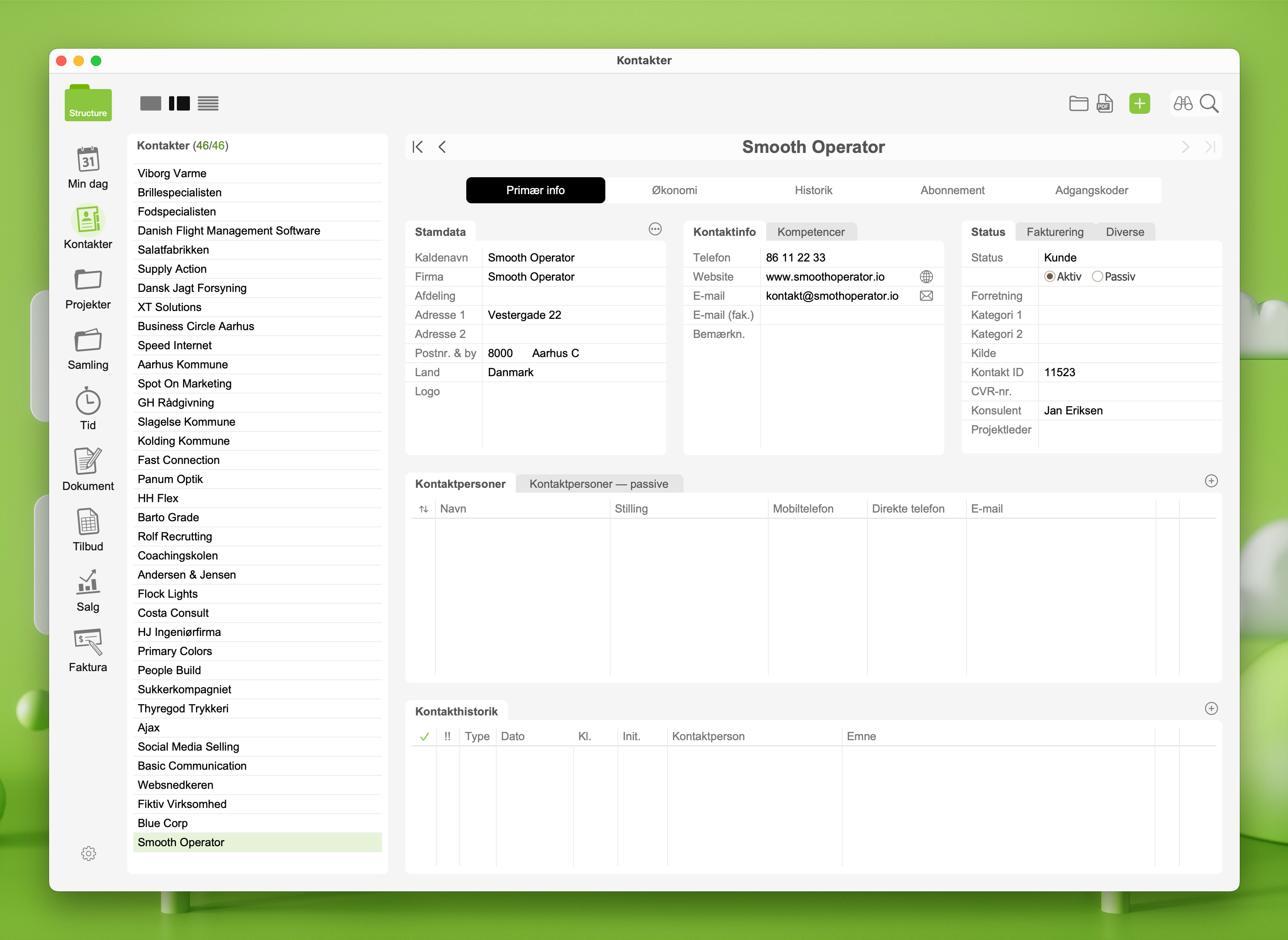
Tillykke - du har nu oprettet dit første kontaktkort i Structure.
Opret kontaktperson
Nu hvor du har oprettet kontaktkortet, så er du nu klar til, at indtaste en eller flere kontaktpersoner.
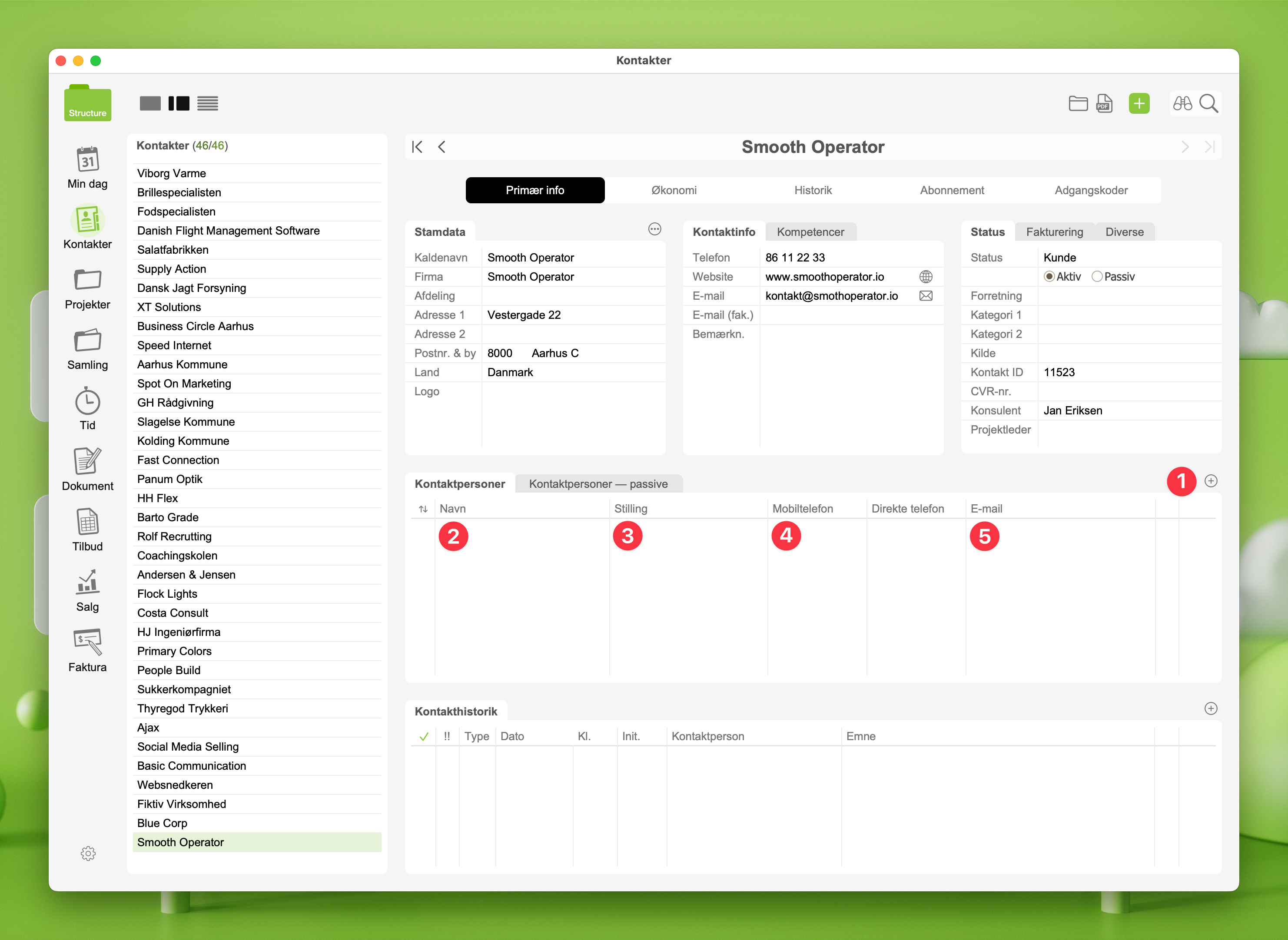
- Klik på knappen Opret
 øverst til højre i portalen Kontaktpersoner
 - Markøren blinker nu i feltet
Navn– indtast nu det fulde navn på kontaktpersoner - Tryk
Tabog gå til næste feltStilling(udfyld hvis kendt) - Tryk
Tabog gå til næste feltMobiltelefon(udfyld hvis kendt) - Tryk
Tabto gange og gå til feltetE-mail(udfyld hvis kendt) - Gå tilbage til pkt. 1 hvis du vil oprette flere kontaktpersoner
Indsæt foto
Du kan også indsætte et billede af den netop oprettede kontaktperson.
- Klik på knappen
 knappen på linjen med den nye kontaktperson
 - Du ser nu detaljekortet for kontaktpersonen
- Klik ind i feltet Billede og indsæt billede fra udklipsholder
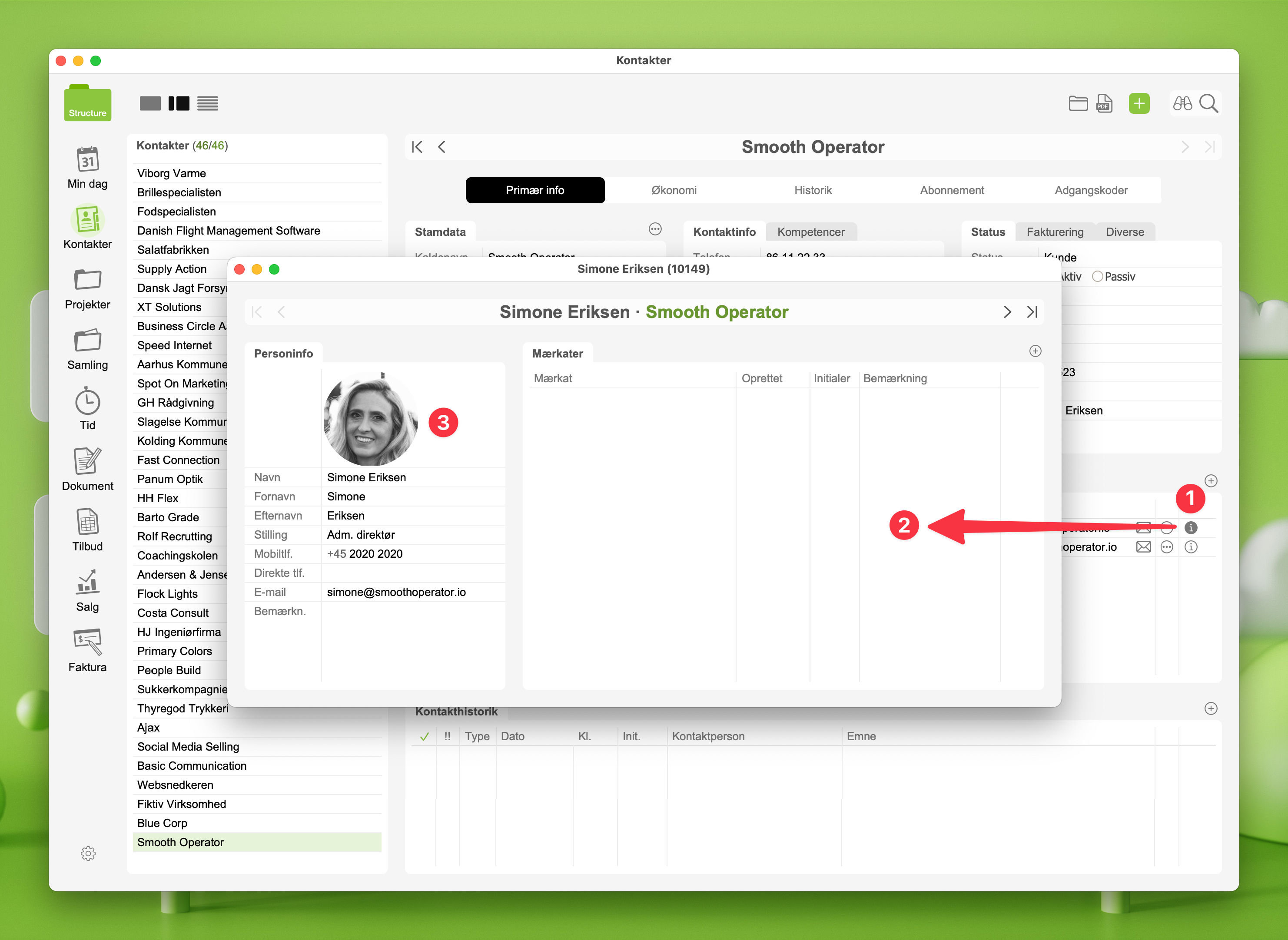
Hvis du har billede (JPEG eller PNG) på dit skrivebord, så kan du trække det hen over feltet.
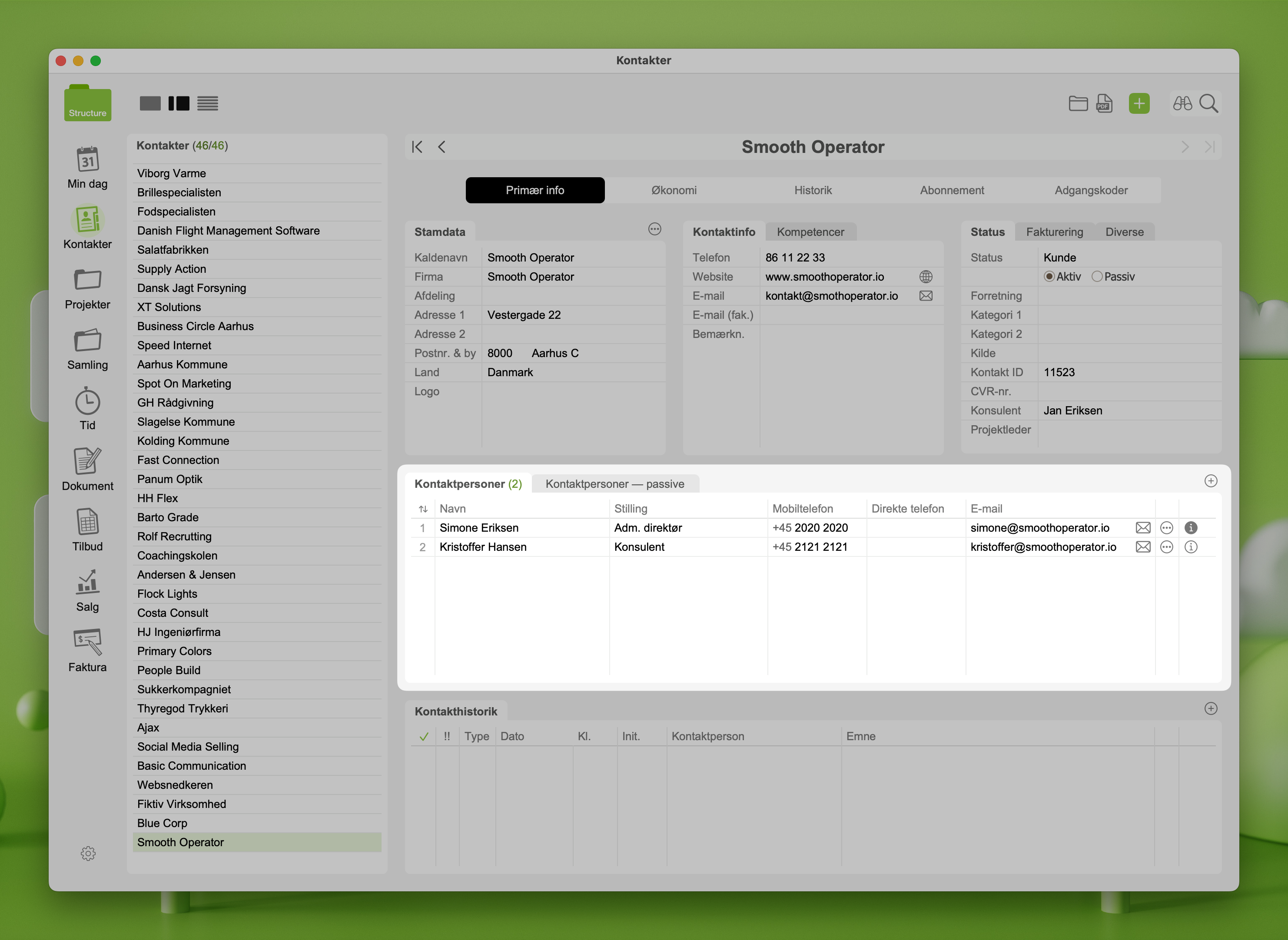
Det færdige resultat
Læg mærke til, at nu blevet til  fordi der er indtastet et billede.
Tastaturgenveje
| Funktion |  ⠀macOS ⠀macOS |  ⠀Windows ⠀Windows |
|---|---|---|
| Søg i Kontakter... | ⌘ Cmd F | Ctrl F |
| Opret... | ⌘ Cmd N | Ctrl N |